Nowy w 3CX? Świetnie! Ten przewodnik użytkownika to idealny punkt startowy, aby zapoznać się z najważniejszymi funkcjami. Niezależnie od tego, czy korzystasz z Web Clienta, aplikacji mobilnych czy telefonu biurkowego, 3CX zapewnia wszystkie narzędzia potrzebne do efektywnej komunikacji. Rozmawiaj, czatuj i prowadź wideokonferencje ze swoim zespołem i klientami. Jeśli masz już doświadczenie z 3CX, sprawdź nasze szczegółowe przewodniki, aby dowiedzieć się, co jeszcze możesz zrobić.


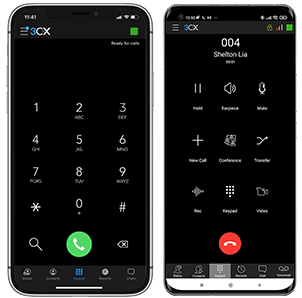
3CX na iOS lub Androida

Google play
App store
  • Pobierz aplikację ze sklepu Google Play lub Apple App Store.

  • Otwórz e-mail „Twoje konto użytkownika w nowym systemie 3CX”.

  • Za pomocą aplikacji zeskanuj kod QR znajdujący się na górze wiadomości.
  • Twoje konto zostanie skonfigurowane automatycznie w ciągu kilku sekund.

Klient 3cx

Klient 3CX

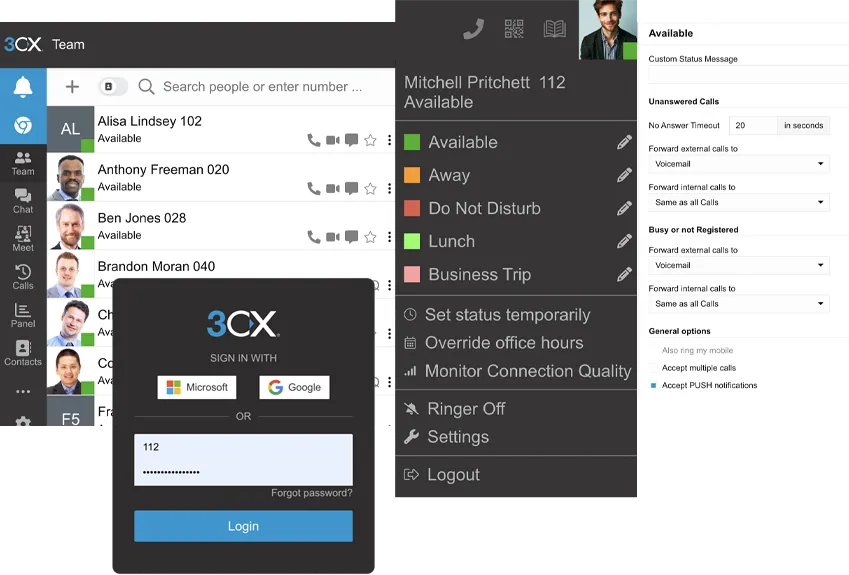
Logowanie do Web Client

  • Otwórz e-mail „Twoje konto użytkownika w nowym systemie 3CX”.

  • Kliknij adres URL Web Client.

  • Zaloguj się za pomocą Google, MS 365 lub danych logowania z e-maila.

Zarządzanie statusami i kolejkami

  • Ustaw status, klikając na swój awatar – dostępnych jest 5 opcji.

  • Twój status zmieni się na żółty, gdy linia będzie zajęta.

  • Dostosuj status i reguły przekierowania: „Awatar > Twoje imię > Status”.

Konferencje wideo / audio

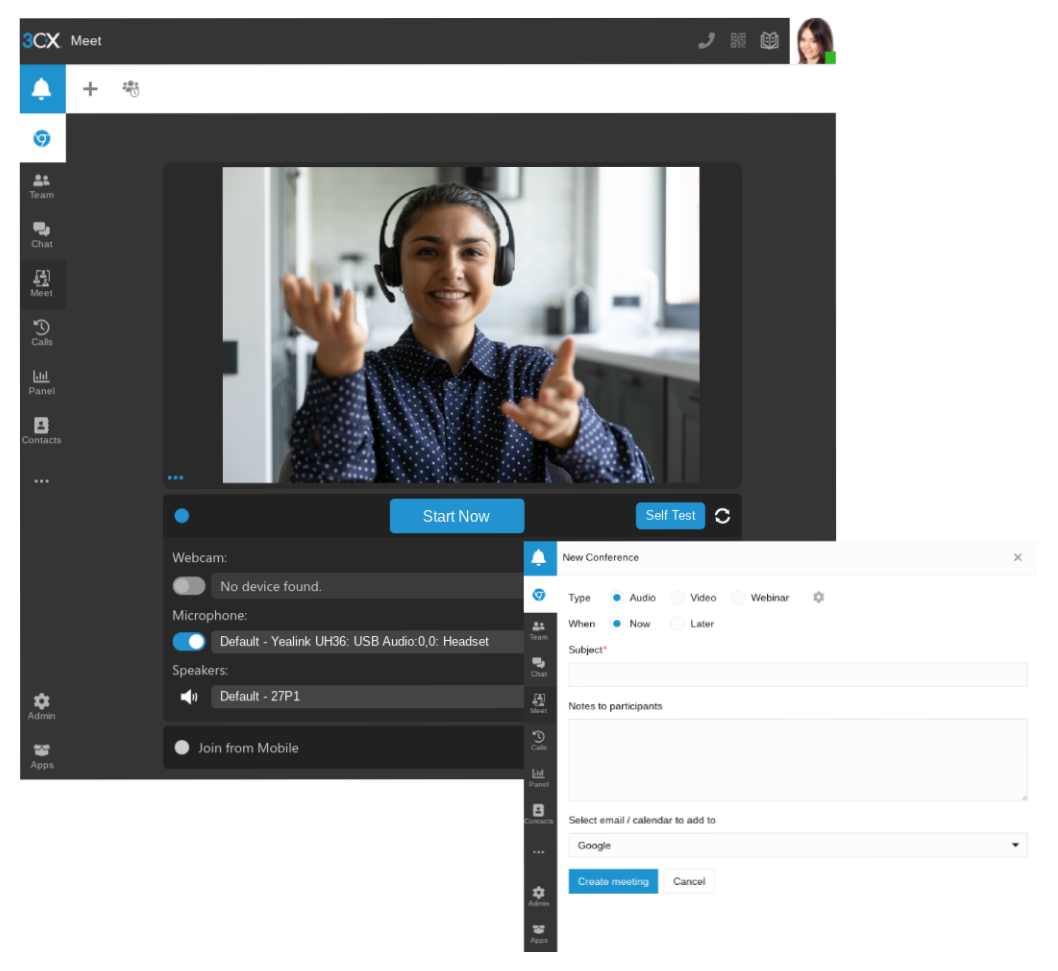
Tworzenie ad hoc konferencji wideo / audio

  • Otwórz Web Client / Aplikację Softphone > „Spotkanie”.

  • Zezwól 3CX na dostęp do kamery i mikrofonu > „Dołącz teraz”.

  • Aby zaprosić uczestników, skopiuj link lub udostępnij go przez WhatsApp, e-mail.

Planowanie konferencji

  • Kliknij „+” w górnym menu, aby utworzyć konferencję wideo / audio.

  • Wypełnij szczegóły > wybierz kalendarz > „Utwórz spotkanie”.

  • Kliknij „Zaplanowane konferencje”, aby je wyświetlić.

Zamień połączenie w konferencję

  • W trakcie połączenia wybierz „Konferencja” na klawiaturze telefonu.

  • Wyszukaj uczestnika po nazwie, numerze wewnętrznym lub dodaj numer.

  • Wybierz uczestnika/uczestników – zostaną automatycznie połączeni.
konferencje

Korzystanie z telefonu biurkowego

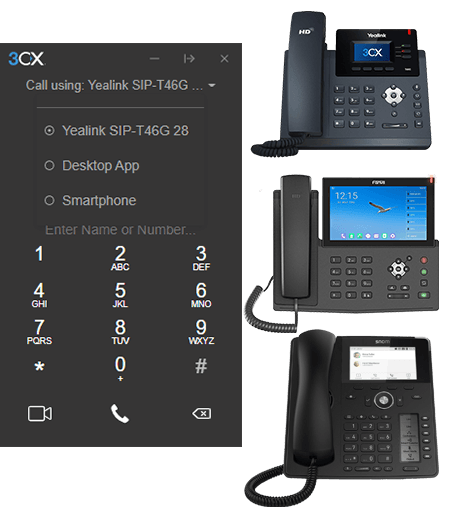
Wykonanie połączenia

  • Z telefonu: Wybierz numer > naciśnij „Wyślij” lub „Enter”.

  • Z Web Client: Wybierz telefon biurkowy w klawiaturze numerycznej.

Przekazanie połączenia: Transfer bezpośredni (w ciemno)

  • Fanvil: „Xfer” > wybierz numer > „Xfer”.

  • Yealink: „Transfer” > wybierz numer > „B Transfer”.

  • Snom: „Transfer” > wybierz numer > „”.

Przekazanie połączenia: Transfer zapowiedziany

  • Fanvil: „Xfer” > wybierz numer > „Zadzwoń” > zapowiedz rozmówcę > „Xfer”.

  • Yealink: „Transfer” > wybierz numer > „Zadzwoń” > zapowiedz rozmówcę > „Transfer”.

  • Snom: „Transfer” > wybierz numer > „Zapowiedziane” > zapowiedz rozmówcę > „Transfer”.

Korzystanie z SMS, WhatsApp i czatu na żywo

Rozpoczęcie czatu

  • Kliknij „Czat” > „+”  wybierz „Rozpocznij czat”, „Utwórz czat grupowy” lub „Wyślij SMS”. Nie można rozpocząć czatu na żywo ani rozmowy przez WhatsApp.

  • Wybierz numer wewnętrzny lub numer telefonu, aby rozpocząć czat.

Odbieranie czatu

  • Możesz przeglądać czat przekierowany do Twojego numeru wewnętrznego, grup lub kolejek, do których należysz.

  • Możesz rozróżnić wiadomości Czat na żywo, WhatsApp i SMS dzięki ich odpowiednim ikonom.

Obsługa czatu

  • Wybierz konwersację, kliknij menu następnie wybierz jedną z opcji: „Przekaż”, „Przejmij” lub inne opcje dostępne w systemie.
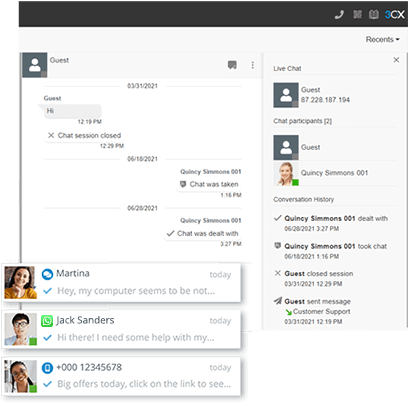
  • Aby przekazać czat, wyszukaj agenta po nazwie lub numerze wewnętrznym.

MS 365

Korzystanie z 3CX z Microsoft 365

Aktualizacja statusu

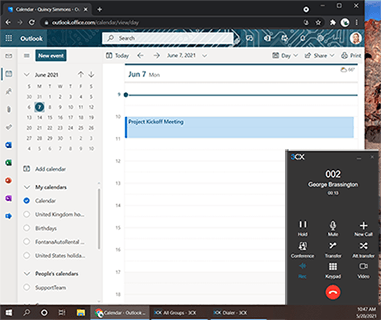
  • W Microsoft 365 przejdź do kalendarza i dodaj spotkanie.

  • W trakcie spotkania status zostanie zaktualizowany do „Zaraz wracam” lub „Nie przeszkadzać”.

Rozpoczynanie połączeń z interfejsu Microsoft 365

  • Upewnij się, że masz zainstalowaną aplikację desktopową.

  • Kliknij dowolny numer w MS 365, aby dialer zainicjował połączenie.

Tworzenie nowych kontaktów

  • Utwórz kontakty w Microsoft 365.

  • 3CX automatycznie zsynchronizuje się z MS 365, aby je zaktualizować.

Poczta głosowa

Ustawianie poczty głosowej w Web Client / PWA

  • Przejdź do „Awatar > Ustawienia > Powitania”.

  • Nagraj nowe powitanie lub prześlij wcześniej nagrany plik.

  • Możesz ustawić różne powitania dla różnych statusów.

Ustawianie powitania poczty głosowej przez telefon biurkowy

  • Wybierz numer poczty głosowej wskazany w e-mailu z danymi użytkownika.

  • Wprowadź kod PIN, a następnie naciśnij „#”.

  • Wybierz opcję „9”, następnie „8”, a potem „0”, aby nagrać wiadomość.

  • Naciśnij „#”, aby zakończyć nagrywanie, a następnie „0”, aby zapisać.

Odsłuchiwanie wiadomości poczty głosowej

  • FZe smartfona: Kliknij „Poczta głosowa”.

  • Z Web Client / PWA: Kliknij „” > „Poczta głosowa”.

  • Z telefonu biurkowego: Wybierz numer poczty głosowej lub naciśnij „Poczta głosowa / Wiadomość”, wprowadź PIN, naciśnij „#”, a następnie „*”, aby odsłuchać wiadomości.