



Przywracanie szyfrowanej łączności po awarii automatycznego odnawiania.
Dla wszystkich FQDN dostarczanych przez 3CX, certyfikaty SSL są skonfigurowane tak, aby aktualizowały się automatycznie. Zapewnia to, że Twój system 3CX pozostaje bezpieczny, odnawiając certyfikaty na długo przed ich wygaśnięciem.
Jeśli jednak z jakiegoś powodu Twój system 3CX nie jest w stanie nawiązać połączenia w celu zainicjowania i zakończenia automatycznego odnawiania, konieczne będzie wymuszenie odnowienia. W nawiązaniu do naszego poprzedniego wpisu na blogu o certyfikatach SSL i łańcuchach certyfikatów, ten wpis omawia, co zrobić, jeśli automatyczne odnawianie zawiedzie.
Dlaczego automatyczne odnawianie czasami zawodzi?
Typowe przyczyny tego problemu to jedna z poniższych:
- Ograniczenia zapory sieciowej (firewall), które uniemożliwiają serwerowi 3CX nawiązanie połączenia w celu automatycznego odnowienia.
- Problemy z łącznością internetową podczas próby automatycznego odnowienia.
Potwierdź, że Twój certyfikat wygasł
Uruchom następujące polecenie w Windows PowerShell:
PS C:\Users\user> $uri = "https://examplepbx.3cx.com.cy"

PS C:\Users\user> $req = [Net.HttpWebRequest]::Create($uri)

PS C:\Users\user> try { $req.GetResponse() | Out-Null } catch {}

PS C:\Users\user> $req.ServicePoint.Certificate.GetExpirationDateString()

2/10/2026 1:30:00 PM

PS C:\Users\user>
…lub z wiersza poleceń w systemie Linux:
[email protected] ~ % URI="https://examplepbx.3cx.com.cy"

[email protected] ~ % curl -Ikv $URI 2>&1 | grep "expire"

*  expire date: Feb 10 13:30:00 2026 GMT

[email protected] ~ %
…co potwierdzi, że certyfikat rzeczywiście wygasł.
Jak można to rozwiązać?
Możesz ręcznie uruchomić proces odnawiania certyfikatu, wykonując następującą procedurę:
- W Konsoli Administratora 3CX przejdź do „Admin → Advanced → Parameters” (Admin → Zaawansowane → Parametry).
- Wyszukaj parametr niestandardowy „TEMPORARY_SELF_SIGNED_CERTIFICATE_GENERATED” i ustaw jego wartość na 1.
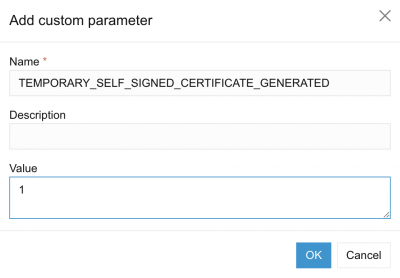
- Jeśli parametr nie zostanie znaleziony, kliknij przycisk „Add” (Dodaj), aby go utworzyć.
- Uruchom procedurę odnawiania ręcznie:
- Dla systemu Windows, uruchom następujące polecenie w wierszu poleceń (CMD) z uprawnieniami administratora:
"C:\Program Files\3CX Phone System\Bin\PbxConfigTool.exe" -renew-certificates
-
- Dla systemu Linux, uruchom następujące polecenie z wiersza poleceń:
sudo -u phonesystem /usr/lib/3cxpbx/PbxConfigTool -renew-certificates
- Poczekaj na zakończenie procesu; 5 minut powinno być bezpiecznym opóźnieniem.
- Uruchom ponownie usługę nginx:
- W systemie Windows (w wierszu poleceń (CMD) z uprawnieniami administratora):
sc stop "3CX PhoneSystem Nginx Server" && timeout /nobreak /t 5

sc start "3CX PhoneSystem Nginx Server"
-
- W systemie Linux:
sudo service nginx restart
…i Twój certyfikat SSL powinien być już odnowiony. Możesz potwierdzić, że certyfikat jest zaktualizowany, uruchamiając ponownie powyższe polecenia weryfikacyjne.
Dołącz do dyskusji
Dołącz do dyskusji na naszym Forum. Obserwuj nas na X i LinkedIn, aby być na bieżąco z najnowszymi wiadomościami i nowymi funkcjami.






 Copyright © 2025