



Prosty przewodnik krok po kroku po dostosowywaniu szablonu telefonu.
API to świetny sposób na automatyzację, ale jeśli szukasz prostej drogi do dostosowania ustawień, niestandardowe szablony telefonów są sprawdzonym i niezawodnym narzędziem.
Możesz stworzyć niestandardowy szablon, który nie zostanie nadpisany i który będziesz mógł samodzielnie utrzymywać. Wymaga to pewnej znajomości parametrów provisioningu telefonów IP, z którymi chcesz pracować (w tym przypadku Yealink).
Stworzysz kopię szablonu, a następnie zastosujesz ją podczas konfigurowania telefonu; ten oddzielny szablon nie zostanie nadpisany. Zaktualizowaliśmy nasz przewodnik, aby ułatwić Ci rozpoczęcie pracy. Oto krótkie podsumowanie.
Dostosowywanie ustawień telefonów Yealink za pomocą niestandardowego szablonu
Ten dokument pokaże Ci, jak szybko dostosować 2 ustawienia w telefonach Yealink za pomocą niestandardowego szablonu telefonu, korzystając z instrukcji zawartych w przewodniku konfiguracji „Creating Custom IP Phone Templates”. Docelowym modelem telefonu w tym przykładzie jest Yealink T48S, ale dostosowania będą miały zastosowanie do wszystkich modeli telefonów wymienionych w szablonie.
W tym przykładzie będziesz pracować nad intensywnością podświetlenia wyświetlacza telefonu:
- intensywność podświetlenia, gdy telefon jest aktywny; jest to kontrolowane przez parametr:
phone_setting.active_backlight_level - intensywność podświetlenia, gdy telefon jest bezczynny; jest to kontrolowane przez parametr:
phone_setting.inactive_backlight_level
Krok 1: Stwórz niestandardowy szablon telefonu z szablonu bazowego
Możesz postępować zgodnie z instrukcjami w sekcji „Duplikowanie bazowego szablonu telefonu” tutaj, aby stworzyć swój niestandardowy szablon. Aby ułatwić identyfikację w przyszłości, możesz użyć nazwy pliku yealinkT4x_backlight podczas tworzenia kopii szablonu.
Krok 2: Wprowadź swoje niestandardowe zmiany
Przejdź do Konsoli Administratora i:
- Przejdź do „Admin → Advanced → Templates” (Admin → Zaawansowane → Szablony)
- Wybierz „yealinkT4x_backlight.ph.xml” z listy rozwijanej
- Kliknij wewnątrz obszaru edycji tekstu szablonu
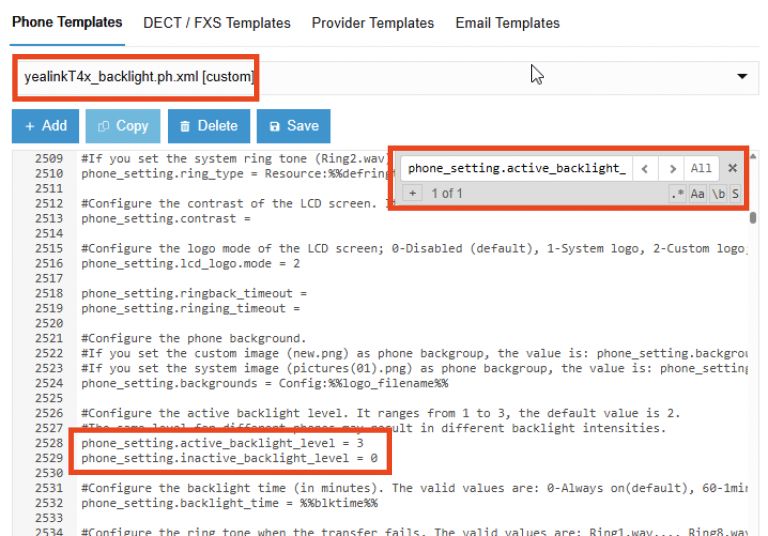
- Naciśnij CTRL+F, aby wyszukać phone_setting.active_backlight_level
- Dostosuj wartości w następujący sposób:
- phone_setting.active_backlight_level = 3 (aby zmniejszyć poziom podświetlenia, gdy telefon jest aktywny)
- phone_setting.inactive_backlight_level = 0 (aby wyłączyć wyświetlacz, gdy telefon jest bezczynny)
- Kliknij przycisk „Save” (Zapisz)
Krok 3: Przypisz niestandardowy szablon do swojego telefonu
Przejdź do Konsoli Administratora i:
- Przejdź do „Admin Console → Users” (Konsola Admina → Użytkownicy)
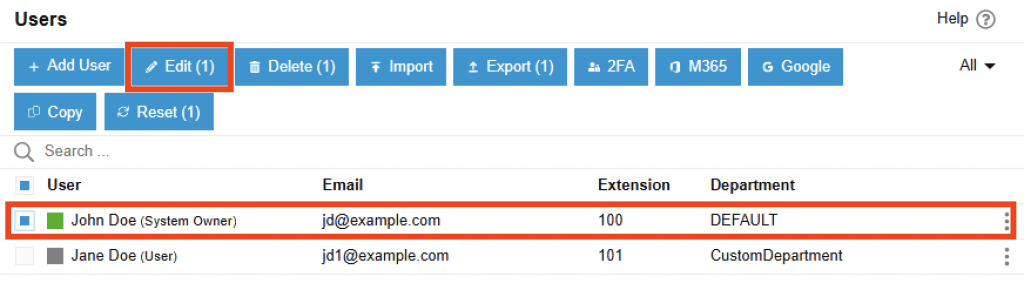
- Zaznacz pole wyboru obok swojego użytkownika i kliknij przycisk „Edit” (Edytuj)
- Wybierz zakładkę „IP Phone” (Telefon IP) i kliknij przycisk „Configure a Phone” (Skonfiguruj telefon)
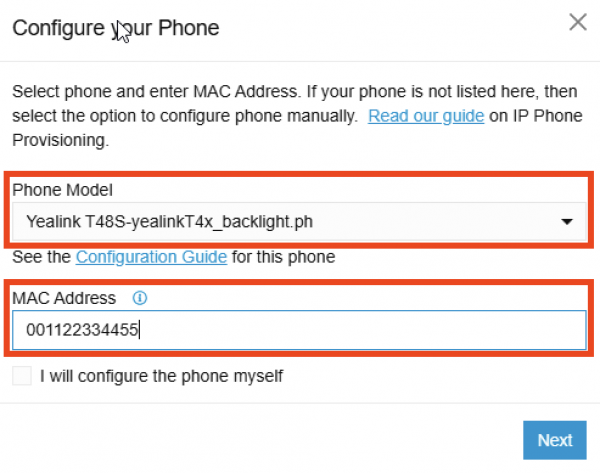
- Wybierz swój niestandardowy szablon z listy rozwijanej „Phone Model” (Model telefonu)
- Wprowadź adres MAC swojego telefonu IP w polu „MAC Address” (Adres MAC)
- Kliknij przycisk „Next” (Dalej)
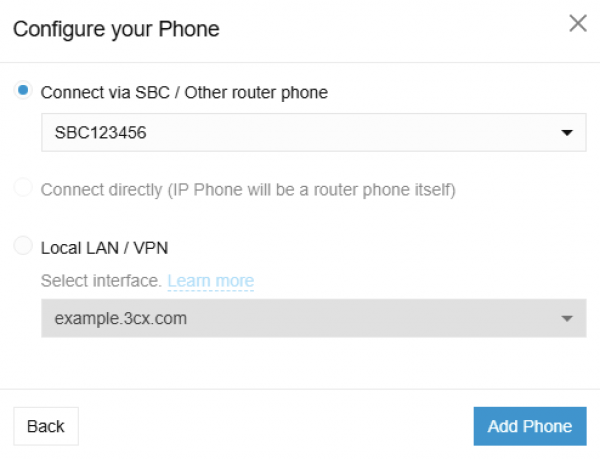
- Wybierz prawidłowy typ połączenia dla swojego telefonu IP w oknie dialogowym „Configure your Phone” (Skonfiguruj swój telefon)
- Kliknij przycisk „Add Phone” (Dodaj telefon), a następnie przycisk „Close” (Zamknij) w oknie dialogowym „IP Phone Added” (Dodano telefon IP)
- Uruchom ponownie swój telefon IP:
- Najbezpieczniejszą opcją jest przywrócenie ustawień fabrycznych telefonu IP
- Telefon uruchomi się ponownie i zostanie sprowizjonowany z nowymi, niestandardowymi ustawieniami
Dołącz do dyskusji
Podziel się swoją opinią na naszych dedykowanych forach dla Partnerów lub Klientów. Obserwuj nas na X i LinkedIn, aby być na bieżąco z najnowszymi wiadomościami i nowymi funkcjami.






 Copyright © 2025