



Ogranicz przypadkowe włączanie DND i zadbaj o stały kontakt z kluczowymi stanowiskami.
Recepcja, punkt ochrony, dyżurka pielęgniarek czy linia alarmowa nie mogą nagle przestać odbierać połączeń tylko dlatego, że ktoś przypadkowo kliknął tryb „Nie przeszkadzać” (DND). Przed administratorami stoi więc jasne wyzwanie: jak zagwarantować dostępność wybranych numerów wewnętrznych bez polegania na czujności pracowników?
W centrali PBX nie ma jednego uniwersalnego ustawienia, które całkowicie wyłącza funkcję DND na wszystkich telefonach IP i w aplikacjach 3CX. Administratorzy mogą jednak ograniczyć automatyczne zmiany statusu, zminimalizować ryzyko przypadkowego włączenia DND, wzmocnić reguły kierowania połączeń i w razie potrzeby wdrożyć monitoring.
Przeczytaj poniższy artykuł, aby dowiedzieć się, jak skonfigurować system 3CX i zachować łączność z kluczowymi numerami wewnętrznymi niezależnie od ustawionego statusu.
Co wpływa na dostępność numeru wewnętrznego?
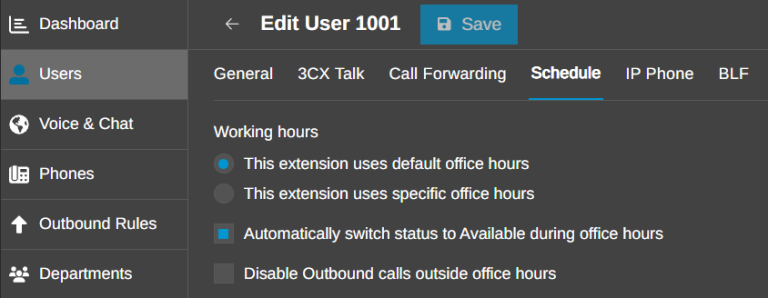
Ręczne włączenie trybu DND to tylko jeden z powodów braku dostępności. Użytkownik może zmienić status w aplikacji 3CX lub na zsynchronizowanym telefonie stacjonarnym. Harmonogram numeru wewnętrznego może również automatycznie przełączać go w tryb DND poza godzinami pracy lub w tryb „Zaraz wracam” (Away) podczas przerw. Ponadto integracje z kalendarzami i usługami obecności mogą nakładać własne statusy po rozpoczęciu spotkania czy urlopu.
Status wpływa także na dalsze zachowanie systemu. Reguły przekierowania połączeń decydują o postępowaniu w profilach „Dostępny”, „Zaraz wracam” i „DND”, a zmiana profilu agenta może go automatycznie wylogować z kolejki. W efekcie numer wewnętrzny pozostaje zarejestrowany w systemie, ale przestaje odbierać połączenia.
Przeanalizuj wszystkie reguły zmiany statusu
Rozpocznij od sekcji „Admin” > „Users” > [użytkownik] > „Schedule” (Administrator > Użytkownicy > Harmonogram). Dla numerów wewnętrznych, które muszą pozostać stale dostępne, sprawdź automatyczne przełączanie statusów i dostosuj godziny pracy do rzeczywistych wymagań organizacji.
Następnie zweryfikuj powiązane integracje z kalendarzami Microsoft 365 lub Google Workspace. Jeśli wydarzenia z kalendarza nie powinny wpływać na status telefonu, odpowiednio zmień mapowanie statusów obecności. Sprawdź również każde urządzenie przypisane do danego numeru – zmiana statusu dokonana w aplikacji Web Client, aplikacji mobilnej lub na telefonie stacjonarnym obowiązuje na poziomie całego numeru wewnętrznego.
Na obsługiwanych telefonach IP warto zmienić przypisanie fizycznego przycisku DND, co pozwala uniknąć jego przypadkowego naciśnięcia. W celu uzyskania dodatkowej kontroli nad konkretnymi urządzeniami można zastosować niestandardowy szablon aprowizacji, przy czym należy go wcześniej przetestować z odpowiednim modelem telefonu i wersją oprogramowania układowego.
Utrzymuj sygnał wywołania niezależnie od statusu
Najprostszym wbudowanym rozwiązaniem w centrali PBX jest umieszczenie chronionego numeru wewnętrznego we własnej grupie dzwonienia (Ring Group). Choć grupy dzwonienia zazwyczaj obejmują wielu użytkowników, utworzenie grupy z jednym członkiem jest w pełni prawidłowe. Połączenia kierowane na wirtualny numer grupy trafiają do danego użytkownika nawet wtedy, gdy jego profil to „Zaraz wracam” lub „DND” – pod warunkiem, że profil ten akceptuje połączenia z grup dzwonienia.
Metoda ta nie blokuje użytkownikowi możliwości zmiany statusu (jego wskaźnik obecności nadal może pokazywać DND), ale sprawia, że telefon dzwoni niezależnie od wybranego profilu. Właśnie takiego działania wymaga się zazwyczaj na recepcji, w ochronie czy na stanowiskach obsługiwanych całodobowo.
Utwórz jednoosobową grupę dzwonienia
W sekcji „Admin” > „Call Handling” (Administrator > Obsługa połączeń) wybierz „Add Ring Group” (Dodaj grupę dzwonienia) i skonfiguruj następujące ustawienia:
- Wprowadź jasną nazwę grupy i zanotuj jej wirtualny numer wewnętrzny.
- Wybierz strategię dzwonienia – opcje „Ring All” (Wszystkie) oraz „Prioritized Hunt” (Według priorytetu) dają ten sam efekt, gdy w grupie znajduje się tylko jeden użytkownik.
- W karcie „Users” (Użytkownicy) dodaj wyłącznie ten numer wewnętrzny, który ma pozostać stale dostępny.
- Ustaw wymagany czas dzwonienia oraz przetestowane miejsce docelowe dla połączeń nieodebranych.
- Przypisz numer DID do grupy dzwonienia lub skieruj odpowiednią regułę do jej wirtualnego numeru wewnętrznego zamiast bezpośrednio do użytkownika.
Prawidłowe kierowanie jest kluczowe: bezpośrednie połączenie na numer wewnętrzny użytkownika nadal realizuje zasady jego aktywnego profilu przekierowań. Połączenia, które mają omijać tryb DND, muszą wpływać do systemu przez grupę dzwonienia.
Zezwól na połączenia z grup dzwonienia we wszystkich profilach
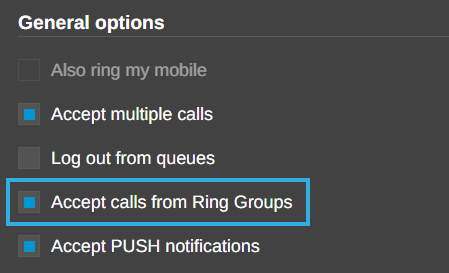
- Przejdź do „Admin” > „Users” > [chroniony użytkownik] > „Call Forwarding” (Przekierowanie połączeń).
- Otwórz każdy istotny profil: „Available” (Dostępny), „Away” (Zaraz wracam), „DND”, „Custom 1” oraz „Custom 2”.
- Włącz opcję „Accept calls from Ring Groups” (Akceptuj połączenia z grup dzwonienia) dla każdego profilu, który może zostać aktywowany.
- Przełączaj użytkownika kolejno na każdy status i wykonaj połączenie testowe z innego telefonu na grupę dzwonienia lub przypisany numer DID.
- Upewnij się, że telefon dzwoni, a w przypadku braku odpowiedzi zadziała skonfigurowane miejsce docelowe.
Numer wewnętrzny musi być zarejestrowany i osiągalny w sieci. Jednoosobowa grupa dzwonienia nie rozwiąże problemu odłączonego telefonu, awarii sieci czy braku odpowiedzi. Nie tworzy ona również kolejki dla wielu dzwoniących jednocześnie – jeśli klienci mają oczekiwać na połączenie lub ma je odebrać inna osoba, użyj kolejki połączeń lub dodaj więcej miejsc docelowych.
Monitoruj status obecności w razie potrzeby
Jeśli sam status obecności musi bezwzględnie wskazywać stan „Dostępny” (na potrzeby raportowania, nadzoru lub integracji), zewnętrzna usługa monitorująca może odczytywać aktywny profil za pośrednictwem interfejsu API lub XAPI i automatycznie przywracać zatwierdzony stan. Podczas wdrażania takiej automatyzacji należy pamiętać o zasadzie minimalnych uprawnień, zdefiniowanej liście chronionych numerów, odpowiednim odstępie czasowym zapytań, logowaniu zdarzeń oraz alertach.
Serwer 3CX MCP może udostępniać akcje zmiany profili i kolejek w zależności od roli połączonego użytkownika oraz reguł administratora. Rozwiązanie to sprawdza się przy nadzorowanych weryfikacjach lub zatwierdzonej automatyzacji, jednak interaktywny konwersacyjny agent nie zastępuje dedykowanej usługi monitorującej o wysokiej dostępności. Samoczynne egzekwowanie statusu powinno odbywać się w ramach harmonogramu lub dedykowanego serwisu monitorującego.
Dołącz do dyskusji
Dołącz do dyskusji o 3CX na naszym dedykowanym forum dla Partnerów lub Klientów. Obserwuj nas na platformie X oraz LinkedIn, aby być na bieżąco z najnowszymi informacjami i zapowiedziami funkcji 3CX.






 Copyright © 2025