



Przetestuj aktualizacje firmware na wybranych telefonach, zanim wdrożysz je w całej firmie.
Nieudana aktualizacja oprogramowania układowego na dziesiątkach telefonów IP może zakłócić połączenia, utrudnić pracę w firmie i zwiększyć obciążenie działu IT. Przetestowanie kilku urządzeń pozwala wykryć potencjalne problemy, zanim wpłyną na całą firmę.
W 3CX V20 Update 10 administratorzy mogą wdrażać oprogramowanie układowe na wybranych telefonach i sprawdzać, czy każde urządzenie działa na przypisanej wersji. Ułatwia to testowanie aktualizacji, wykrywanie problemów i unikanie niepotrzebnych zakłóceń podczas większych wdrożeń.
Czytaj dalej, aby dowiedzieć się, jak zweryfikować aktualizacje oprogramowania układowego przed wdrożeniem ich w całej organizacji.
Sprawdź, które telefony zostały pomyślnie zaktualizowane
Przypisanie wersji oprogramowania nie oznacza, że telefon ją zainstalował. W Update 10 administratorzy mogą przejść do Admin > Phones i porównać dwie ważne informacje:
- Przypisane oprogramowanie: Wersja oprogramowania układowego wybrana dla telefonu.
- Bieżące oprogramowanie: Wersja faktycznie uruchomiona na zarejestrowanym telefonie.
Porównaj bieżącą wersję z wersją wybraną do aktualizacji, aby ustalić, które telefony wymagają dalszej uwagi.
Jest to szczególnie przydatne przy wdrażaniu nowego oprogramowania producenta. Zamiast aktualizować wszystkie urządzenia jednocześnie, możesz przetestować zgodną wersję na wybranych telefonach, pozostawiając na reszcie oprogramowanie przetestowane przez 3CX.
Dla zespołów IT zarządzających dużymi instalacjami oznacza to mniej urządzeń wymagających diagnostyki, jeśli podczas testów pojawi się problem.
Praktyczny przykład: aktualizacja 120 telefonów IP
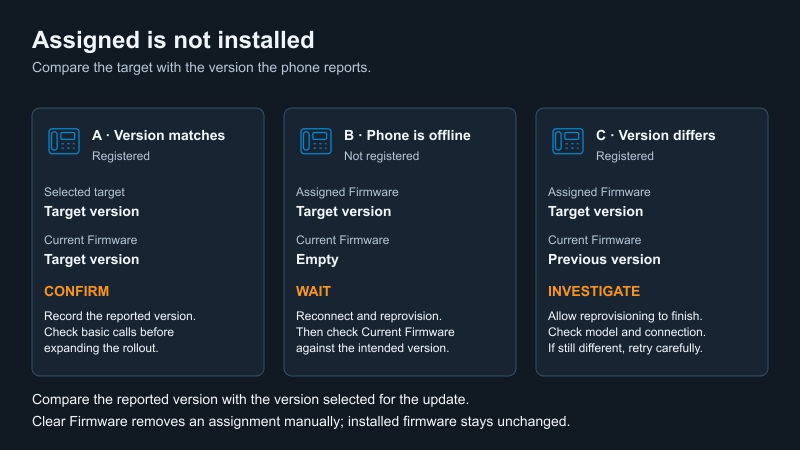
Wyobraź sobie administratora IT zarządzającego 120 telefonami biurkowymi w firmie. Dostępna jest nowa zgodna wersja oprogramowania, ale zamiast od razu wdrażać ją na wszystkich telefonach, administrator wybiera do testów trzy telefony tego samego modelu.
Po przypisaniu oprogramowania 3CX pokazuje następujące wyniki:
| Telefon | Stan oprogramowania | Następny krok |
|---|---|---|
| Telefon A | Wybrane oprogramowanie zainstalowane | Przetestować połączenia i najważniejsze funkcje |
| Telefon B | Offline. Pole ‘Current Firmware’ jest puste | Poczekać na ponowne połączenie i sprawdzić |
| Telefon C | Nadal działa na poprzedniej wersji | Sprawdzić provisioning i w razie potrzeby ponowić próbę |
- Telefon A zgłasza oczekiwaną wersję: ale administrator musi jeszcze sprawdzić, czy połączenia i podstawowe funkcje działają prawidłowo.
- Telefon B nie połączył się ponownie: więc nie ma potwierdzenia, że aktualizacja została zainstalowana. Przypisanie oprogramowania zostaje zachowane, gdy telefon jest offline. Po ponownym połączeniu i provisioningu administrator może ponownie sprawdzić zgłaszaną wersję.
- Telefon C nadal zgłasza starszą wersję. Po zakończeniu provisioningu i ewentualnym restarcie administrator powinien sprawdzić stan rejestracji, skonfigurowany model telefonu i ostrzeżenia ‘Connection’ lub ‘Mismatched model’. Samo ostrzeżenie ‘Mismatched model’ nie wyjaśnia przyczyny różnicy wersji.
Zamiast odkrywać te problemy na 120 telefonach, administrator może je zbadać na zaledwie trzech urządzeniach.
Pomaga to ograniczyć ryzyko zakłóceń połączeń na dużą skalę, zmniejszyć nakład pracy związanej z diagnostyką i zwiększyć pewność działu IT przed aktualizacją pozostałych telefonów.
Co zrobić, jeśli telefon się nie zaktualizował?
Jeśli telefon nadal zgłasza poprzednią wersję, poczekaj na zakończenie provisioningu i ewentualnego restartu, a następnie sprawdź ponownie. Jeżeli wersja wciąż się różni, sprawdź stan rejestracji, skonfigurowany model i ostrzeżenia dotyczące połączenia.
Podczas ponownej próby pamiętaj:
- Upgrade Firmware (Zaktualizuj oprogramowanie) przypisuje wersję Preferred dla danego modelu, która może się różnić od testowanej wersji.
- Choose Different Firmware (Wybierz inne oprogramowanie) pozwala ponownie wybrać określony pakiet oprogramowania układowego.
- Clear Firmware (Wyczyść oprogramowanie) usuwa przypisanie, ale nie odinstalowuje ani nie przywraca starszej wersji już zainstalowanego oprogramowania.
Przypisanie oprogramowania może natychmiast wywołać ponowny provisioning i restart. Planuj aktualizacje poza godzinami pracy, aby ograniczyć zakłócenia.
Jeśli automatyczne aktualizacje są włączone w Admin > Phones > Options > IP Phone Firmware (Admin > Telefony > Opcje > Oprogramowanie sprzętowe telefonu IP), pamiętaj, że zaplanowane aktualizacje wykorzystują wersję Preferred danego modelu.
Ręcznego przypisania oprogramowania nie należy traktować jako trwałej blokady wersji. Przyszła zaplanowana aktualizacja może zastosować wersję Preferred zamiast wersji wybranej do testów.
Szczegółowe instrukcje konfiguracji znajdziesz w przewodniku zarządzania oprogramowaniem telefonów IP.
Najpierw testuj, potem wdrażaj z większą pewnością
Gdy telefony testowe zgłaszają oczekiwaną wersję, a podstawowe funkcje połączeń działają prawidłowo, możesz przejść do następnej grupy.
Etapowe wdrożenie pomaga firmom uniknąć niepotrzebnych przestojów i ogranicza czas poświęcany przez IT na rozwiązywanie problemów z oprogramowaniem na wielu urządzeniach.
W 3CX V20 Update 10 administratorzy mogą sprawdzać wersje, wykrywać urządzenia wymagające uwagi i rozszerzać wdrożenie dopiero wtedy, gdy wszystko jest gotowe.
Dołącz do dyskusji
Weź udział w dyskusji o 3CX na naszych forach dla Partnerów lub Klientów. Obserwuj nas na X i LinkedIn, aby otrzymywać najnowsze informacje i wiadomości o wydaniach.





 Copyright © 2025