



Automatycznie przenieś swoje konto i numer wewnętrzny.
Windows Softphone V5.7 ułatwia przejście ze starszej aplikacji 3CX Desktop App. Przy pierwszym uruchomieniu Softphone sprawdza, czy Desktop App jest zainstalowana na tym samym komputerze. Jeśli aplikacja znajdzie poprawną konfigurację, a zapisany serwer 3CX jest osiągalny, możesz dokonać migracji jednym kliknięciem.
Twój numer wewnętrzny oraz dane konta zostaną przeniesione automatycznie, bez konieczności ręcznej konfiguracji! Czytaj dalej, aby dowiedzieć się więcej.
Migracja przy pierwszym uruchomieniu
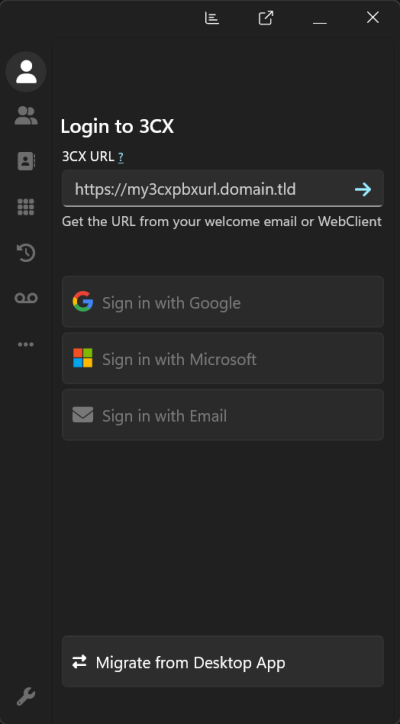
Po wykryciu istniejącej instalacji Desktop App, Windows Softphone wyświetli przycisk „Migrate from Desktop App” (Migruj z Desktop App).
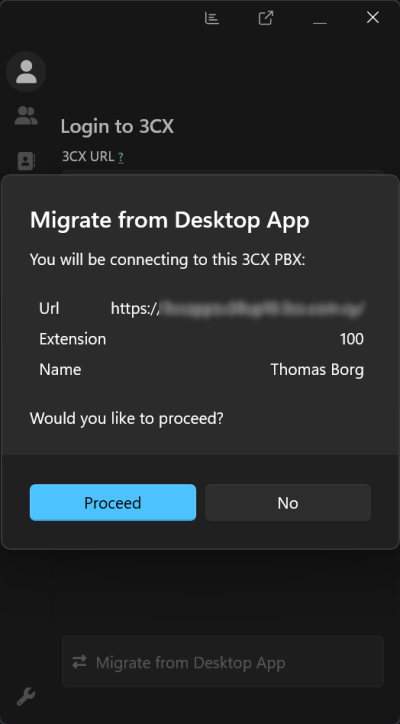
Kliknięcie przycisku otwiera okno potwierdzenia, w którym widać:
- Serwer 3CX, z którym połączy się Softphone.
- Numer wewnętrzny, który zostanie skonfigurowany.
Możesz przejrzeć te dane przed wybraniem „Proceed” (Kontynuuj). Softphone zostanie wtedy automatycznie skonfigurowany (provisioned) przy użyciu istniejącej konfiguracji Desktop App.
Dostępne tylko przy aktywnym połączeniu z centralą
Przed zaoferowaniem opcji migracji Softphone sprawdza, czy centrala (PBX) zapisana w ustawieniach Desktop App jest osiągalna. Proces migracji przebiega następująco:
- Softphone szuka pliku konfiguracyjnego Desktop App.
- Wysyła zapytanie do zapisanego serwera 3CX.
- Jeśli serwer jest nieosiągalny, proces kończy się bez powiadomienia, a przycisk migracji nie pojawia się.
- Jeśli serwer odpowie, przycisk „Migrate from Desktop App” (Migruj z Desktop App) staje się dostępny.
- Użytkownik potwierdza dane serwera i numeru wewnętrznego przed rozpoczęciem migracji.
Zapobiega to sytuacjom, w których system zachęcałby do migracji starej konfiguracji powiązanej z niedostępnym już serwerem.
Bezobsługowa migracja dla administratorów
Administratorzy mogą również zdalnie migrować instalacje Windows Softphone na wielu komputerach jednocześnie. Dzięki fladze –provision-via-desktopapp, Softphone może skonfigurować się automatycznie na podstawie istniejących ustawień Desktop App. Pozwala to na zarządzanie migracją w całej flocie urządzeń bez konieczności ręcznego działania ze strony każdego użytkownika. Więcej informacji znajdziesz w dokumentacji wdrożeń przez Active Directory i Intune.
Jak pobrać wersję V5.7
Wyszukaj „3CX” w Microsoft Store, aby pobrać tę wersję. Jeśli masz zainstalowaną dowolną wersję BETA, odinstaluj ją przed pobraniem wydania produkcyjnego.
Pełną listę zmian znajdziesz w szczegółowym zestawieniu tutaj.
Dołącz do dyskusji
Zapraszamy do dyskusji o 3CX na naszych dedykowanych forach dla Partnerów i Klientów. Obserwuj nas na X oraz LinkedIn, aby być na bieżąco z nowościami i premierami funkcji.






 Copyright © 2025