



Update 10 wprowadza dużą aktualizację serwera 3CX AI Server i wymaga ponownej instalacji oprogramowania AI.
V20 Update 10 wprowadza nową generację 3CX AI Server, oferując prostszy proces instalacji, łatwiejszą łączność z centralą PBX oraz obsługę szerszej gamy sprzętu, w tym komputerów Mac z procesorami Apple Silicon. Przeprojektowana architektura eliminuje szereg dotychczasowych wymogów konfiguracyjnych, dzięki czemu serwer AI jest łatwiejszy we wdrożeniu i zarządzaniu.
Osoby korzystające już z 3CX AI Server muszą ponownie zainstalować jego oprogramowanie podczas aktualizacji do Update 10. Wyjaśniamy, co się zmienia, o czym należy pamiętać przed aktualizacją i jak utrzymać transkrypcję rozmów podczas przejścia.
Co zmienia się w V20 Update 10
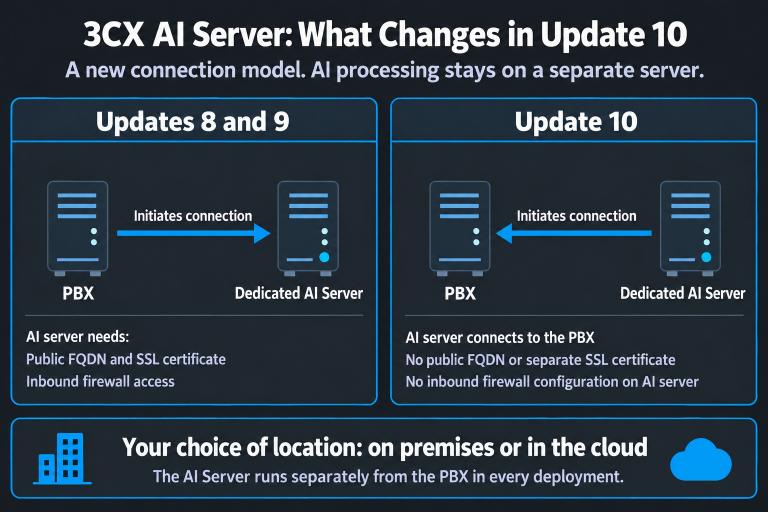
Najważniejsza zmiana architektury dotyczy modelu połączenia. W nowej generacji AI Server działa jako klient i łączy się z centralą PBX. Eliminuje to konieczność używania publicznej nazwy FQDN, oddzielnego certyfikatu SSL i konfigurowania przychodzących reguł zapory dla AI Server, a jednocześnie upraszcza instalację.
Nowy 3CX AI Server obsługuje komputery Mac z Apple Silicon, takie jak Mac mini, a także Debian Linux z obsługiwaną kartą NVIDIA. W przypadku komputerów Mac z Apple Silicon zaleca się co najmniej 24 GB pamięci zunifikowanej. Zalecane systemy Debian powinny mieć co najmniej 16 GB RAM i kartę NVIDIA z 24 GB VRAM. Zalecane parametry znajdziesz w instrukcji instalacji.
Nowy AI Server upraszcza także konfigurację i monitorowanie, a instalację uruchamia się z konsoli administratora. Jeden AI Server może obsługiwać kilka central PBX, a jedna centrala PBX może korzystać z wielu serwerów AI, co zapewnia większą elastyczność przy rosnącym obciążeniu.
Zachowaj ciągłość transkrypcji podczas migracji
Istniejące instalacje muszą zostać zainstalowane od nowa lub zmigrowane w momencie przejścia centrali PBX na Update 10.
Aby nowe nagrania nadal były transkrybowane podczas niedostępności AI Server, przed jego wyłączeniem skonfiguruj i przetestuj tymczasowego dostawcę chmurowego. Wybierz dostawcę obsługującego nagrania rozmów, takiego jak OpenAI, Google lub Grok, zapewniając odpowiednie dane dostępowe, rozliczenia i zasoby.
Zaplanuj przełączenie na okres mniejszego ruchu i w miarę możliwości zaczekaj na zakończenie oczekujących zadań pierwszej generacji. W menu Admin > Integrations > Transcription wybierz tymczasowego dostawcę, zapisz ustawienia i wykonaj nagrywaną rozmowę testową. Przed dalszymi działaniami upewnij się, że transkrypcja i analiza są dostępne. Sprawdź, czy nagrywanie i transkrypcja pozostają włączone dla odpowiednich działów, użytkowników, kolejek i grup dzwonienia.
Podczas przejścia upewnij się, że system zachowuje oryginalne nagrania. Sprawdź kopie zapasowe PBX i zanotuj godzinę przełączenia przed rozpoczęciem aktualizacji.
Ponowne wykorzystanie istniejącego serwera NVIDIA AI
Po aktualizacji PBX do Update 10 usuń stare połączenie z AI Server i odinstaluj oprogramowanie AI Server z komputera NVIDIA. Możesz ponownie wykorzystać tę maszynę, jeśli spełnia aktualne wymagania, ale konieczna będzie nowa instalacja i ponowne połączenie z PBX.
Zdecydowanie zaleca się czystą instalację systemu Debian przed ponowną instalacją 3CX AI Server.
Podczas przygotowywania komputera nadal korzystaj z tymczasowego dostawcy chmurowego. Postępuj zgodnie z instrukcją instalacji AI Server dotyczącą obsługiwanej konfiguracji NVIDIA, a następnie wróć do serwera AI i zweryfikuj transkrypcję zgodnie z poniższym opisem.
Weryfikacja przełączenia i kontrola ewentualnych braków
Gdy nowy serwer AI jest już gotowy, przełącz się z powrotem z tymczasowego dostawcy w chmurze i wykonaj testowe połączenie z nagrywaniem. Upewnij się, że transkrypcja i podsumowanie zostały wygenerowane poprawnie. Jeśli test się nie powiedzie, wróć do sprawdzonego dostawcy chmurowego na czas diagnozowania problemu. Zanotuj oba momenty przełączenia, aby móc sprawdzić, czy nie powstały luki w zapisach.
Na liście nagrań przejrzyj rozmowy z obu okresów przełączania dostawców oraz z samego okna migracyjnego. Jeśli któreś nagranie nie ma transkrypcji, kliknij opcję „Transcribe” (Transkrybuj) i upewnij się, że zadanie zostało zakończone pomyślnie; może to być konieczne w przypadku pojedynczych rozmów zarejestrowanych w trakcie migracji.
Jeśli nagranie nadal nie ma transkrypcji, a przycisk „Transcribe” jest niedostępny lub proces kończy się błędem, sprawdź logi systemowe lub skontaktuj się ze wsparciem technicznym — nie zakładaj, że system nadrobi to samoczynnie.
Zachowaj konfigurację chmurową, dopóki nie sprawdzisz nagrań z okresu przełączenia i nie potwierdzisz, że nowe rozmowy są prawidłowo transkrybowane. Następnie wyłącz poprzednią instalację AI, jeśli nadal działa, i usuń nieaktualne certyfikaty oraz reguły zapory po upewnieniu się, że nic innego z nich nie korzysta.
Dołącz do dyskusji
Dołącz do dyskusji 3CX na naszych forach dla Partnerów i Klientów. Obserwuj nas na X i LinkedIn, aby śledzić najnowsze wiadomości i wydania.






 Copyright © 2025