



Szablony dla Arkuszy Google i Excel z logów połączeń w formacie CSV.
Pracownik 3CX stworzył prototypowe narzędzie pomagające użytkownikom generować wizualne raporty z danych logów połączeń centrali PBX w programie Microsoft Excel lub Arkuszach Google. Jak zapewne pamiętasz, system CDR został napisany na nowo, aby ulepszyć przetwarzanie danych i wspierać większe wdrożenia. Większe wdrożenia będą przenosić dane do zewnętrznej bazy danych i używać Grafany do raportowania, ale dla małych instalacji szablony dla Microsoft Excel lub Arkuszy Google mogą zapewnić wystarczającą analitykę.
Narzędzie jest wczesną wersją prototypową, dostarczaną w stanie „as is” (takim, w jakim jest), bez oficjalnych testów ze strony 3CX. Jeśli jednak chciałbyś je przetestować, chętnie poznamy Twoją opinię. Szablony nie używają VBS ani żadnych innych komponentów zewnętrznych.
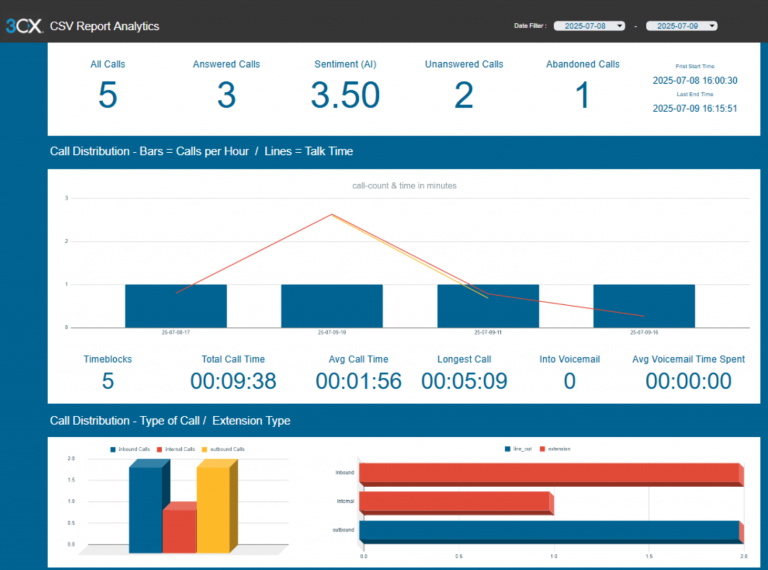
Jak to działa
Bardziej szczegółowe instrukcje można znaleźć w samych szablonach, ale oto krótki przegląd.
Pobierz szablony
Dostępne są dwa szablony: dla Arkuszy Google i dla programu Excel na komputery stacjonarne.
Pobierz dane
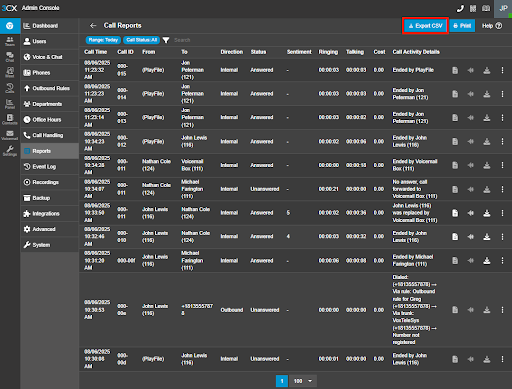
Możesz pobrać raporty logów połączeń w formacie CSV bezpośrednio z sekcji Raporty w centrali PBX (w Update 6 i nowszych) lub utworzyć harmonogram, aby otrzymywać je e-mailem. Możesz łatwo łączyć wiele plików CSV, aby analizować dłuższe okresy. Dane zarówno sprzed, jak i po wydaniu V20 Update 6 mogą być eksportowane i używane, oddzielnie lub łącznie.
Przygotuj szablon
Szablony są przeznaczone do załadowania danymi z określonego okresu i zapisania, przy czym czysty szablon powinien być używany za każdym razem, gdy potrzebna jest nowa analiza.
Arkusze Google
Utwórz nową kopię pliku szablonu i nazwij ją odpowiednio dla danych, które zamierzasz zaimportować.
Microsoft Excel
Otwórz plik szablonu i zapisz go jako kopię („Save As”), nazywając ją odpowiednio dla danych, które zamierzasz zaimportować.
Załaduj dane
Arkusze Google
Poniższe kroki MUSZĄ być wykonane w tej kolejności!
- Użyj „File” (Plik) > „Import” (Importuj), aby załadować zapisany plik CSV w nowym arkuszu.
- Odznacz pole wyboru „Convert text….” w oknie dialogowym potwierdzenia importu pliku.
- Sprawdź, czy liczba w polu „Total” (Suma) na dole jest o jeden mniejsza niż liczba wierszy z danymi, w przeciwnym razie mogą istnieć linie ze znakami podziału, które należy usunąć przed użyciem. Arkusze Google powinny sobie z tym poradzić automatycznie.
- Jeśli masz więcej niż 9000 wierszy danych, odkryj i rozszerz arkusz „Data-Output”. Rozszerz jego zakres, kopiując ostatni wiersz w dół.
- Skopiuj i wklej wiersze z danymi, bez wiersza nagłówka i wiersza sumy, do arkusza „Data-Input” w szablonie analitycznym.
- Poczekaj, aż Arkusze Google zakończą przetwarzanie. Może to potrwać ponad minutę w przypadku bardzo dużych importów.
Microsoft Excel
Poniższe kroki MUSZĄ być wykonane w tej kolejności!
- Otwórz plik CSV w edytorze zwykłego tekstu, takim jak Notatnik.
- Sprawdź, czy liczba w polu „Total” (Suma) na dole jest o jeden mniejsza niż liczba wierszy z danymi, w przeciwnym razie mogą istnieć linie ze znakami podziału, które należy usunąć przed importem do Excela.
- Jeśli masz więcej niż 5000 wierszy danych, odkryj i rozszerz arkusz „Data-Output”. Rozszerz jego zakres, kopiując ostatni wiersz w dół.
- Skopiuj i wklej wiersze z danymi, bez wiersza nagłówków i wiersza sumy, do arkusza „Data-Input” w szablonie analitycznym.
Generuj analitykę
Arkusze Google

- W arkuszu „Instructions” (Instrukcje) skopiuj lub zanotuj wartość „Report-Data”.
- Na arkuszu „Dashboard” (Pulpit) kliknij menu rozwijane „Date Range” (Zakres dat), a następnie ikonę ołówka.
- Zastąp dane zakresu wartością z powyższego punktu.
- Wybierz zastosowanie do obu menu rozwijanych lub powtórz dla drugiego.
- Wybierz datę początkową i końcową, aby wygenerować analitykę dla tego okresu.
- Jeśli zdecydujesz się dodać więcej danych do tego samego pliku, pamiętaj o pobraniu zaktualizowanej wartości „Report-Data”.
Microsoft Excel
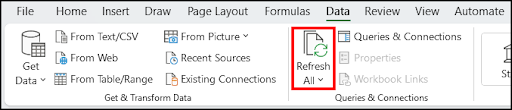
- Naciśnij przycisk „Refresh All” (Odśwież wszystko) w menu „Data” (Dane), aby przetworzyć dane.
- Sprawdź, czy na arkuszu „Dashboard” (Pulpit) 3 „slicers” (fragmentatory) są teraz ustawione na 1.
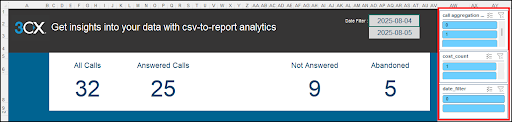
- „cost_count” może pozostać na wartości 0, jeśli dane nie zawierają informacji o kosztach połączeń.
- Wybierz zakres dat.
- Naciśnij przycisk „Refresh All” (Odśwież wszystko) w menu „Data” (Dane), aby wygenerować analitykę.
- Jeśli zdecydujesz się dodać więcej danych do tego samego pliku, pamiętaj o użyciu funkcji Excela „Remove Duplicates” (Usuń duplikaty) i naciśnięciu „Refresh” (Odśwież).
OPINIE NA FORUM
Chcielibyśmy poznać Twoją opinię na temat tego prototypu. Przejdź na Forum, aby dać nam znać, co myślisz.
Instrukcje dotyczące przeglądania i pobierania raportów można znaleźć w naszym przewodniku po raportowaniu.






 Copyright © 2025