



Większa elastyczność w zarządzaniu firmware telefonów IP oraz niestandardowymi szablonami.
Update 10 jest już dostępny w wersji Release Candidate. Niniejszy wpis przedstawia najważniejsze funkcje tego wydania w porównaniu do Update 9: transkrypcja AI, którą można uruchomić na komputerach Mac, większa kontrola nad oprogramowaniem sprzętowym i szablonami telefonów IP oraz zmiany w aplikacjach, które oszczędzają czas pracowników i działu IT. Poniżej wyjaśniamy, co to oznacza dla Twojej firmy. Zapraszamy do lektury!
Co się zmienia względem Update 9
| Co zmienia się w Update 10 | Co to oznacza dla Twojej firmy |
|---|---|
| Uruchamianie transkrypcji AI i analizy połączeń na obsługiwanym komputerze Mac z procesorem Apple Silicon (konfiguracja w trzech krokach, opcja dostępna dla wersji AI od 8SC). | Rozmowy z klientami pozostają na Twoim własnym sprzęcie, zaczynając od komputera Mac za około 1 000 USD. |
| Przesyłanie oprogramowania układowego producenta, przypisywanie go do wybranych telefonów, ustawianie preferowanego pliku dla danego modelu i planowanie aktualizacji. | Więcej możliwości szybkiego rozwiązywania problemów z telefonami bez ryzyka dla całej floty i bez przerywania pracy firmy. |
| Tworzenie, kopiowanie, eksportowanie i przełączanie niestandardowych szablonów bez konieczności ponownej konfiguracji telefonów od zera. | Większy wybór modeli telefonów bez konieczności ponownego konfigurowania przy zmianie ustawień. |
| Przenoszenie, ponowne aprowizowanie (reprovision) i ponowne uruchamianie telefonów z poziomu nowej strony „Telefony”. | Mniej wizyt w biurze i szybsza obsługa zmian stanowisk pracy. |
| Logowanie do Windows Softphone za pomocą konta Google lub Microsoft 365. | Szybsze wdrożenie i mniej zgłoszeń dotyczących logowania. |
| Wybór numeru wychodzącego z poziomu Softphone lub Web Clienta. | Klienci wiedzą, kto dzwoni, a oddzwanianie trafia do właściwego zespołu. |
| Pływająca klawiatura w Web Client. | Elementy sterujące połączeniem pozostają na widoku, podczas gdy personel pracuje w innych aplikacjach. |
Uruchomienie transkrypcji AI na komputerze Mac
Komputer Mac o wartości około 1 000 USD wystarczy teraz do uruchomienia transkrypcji AI w Twojej firmie, a jego konfiguracja wymaga zaledwie trzech kroków w Konsoli Administracyjnej 3CX. Bez dedykowanego serwera, bez systemu Linux i bez konieczności posiadania specjalistycznych umiejętności. Nowy serwer AI Server zastępuje dawny serwis transkrypcji, który wymagał systemu Linux oraz drogiego, specjalistycznego sprzętu, takiego jak zaawansowane karty graficzne NVIDIA. Na przykład ASUS TUF Gaming GeForce RTX 5090 OC Edition z 32 GB pamięci GDDR7 może kosztować około 4 140 USD. Nowe rozwiązanie upraszcza wdrożenie i eliminuje potrzebę zakupu tak kosztownego sprzętu.
Nagrania rozmów zawierają informacje o tym, o co pytali klienci, co im obiecano i jakie działania należy podjąć w następnej kolejności. Bez transkrypcji znalezienie tych informacji wymaga ponownego odsłuchania nagrania. Dzięki niej każda rozmowa zmienia się w tekst, który Twój zespół może łatwo przeszukiwać, czytać i na jego podstawie działać.
Update 10 wprowadza samodzielną aplikację 3CX AI Server. Po jej zainstalowaniu na obsługiwanym komputerze Mac z procesorem Apple Silicon, zarejestrowane rozmowy są transkrybowane i analizowane bezpośrednio na tym urządzeniu, a nie przez zewnętrzną usługę. Wersja Release Candidate obniża również próg wejścia: lokalna transkrypcja działa teraz z licencjami 3CX AI począwszy od 8 jednoczesnych połączeń, co sprawia, że jest dostępna także dla mniejszych zespołów.
Przypominamy, że jeśli nie chcesz konfigurować własnego serwera transkrypcji, nadal masz do dyspozycji doskonałe opcje w chmurze: Grok, OpenAI oraz Google. Wybór należy do Ciebie!
Konfiguracja w trzech krokach
AI Server wymaga komputera Mac z procesorem Apple Silicon i co najmniej 16 GB pamięci RAM (zalecamy 24 GB).
- W Konsoli administratora 3CX dodaj serwer AI.
- Skopiuj polecenie instalacyjne.
- Uruchom polecenie na swoim komputerze Mac.
Pełny opis konfiguracji znajdziesz w przewodniku instalacji AI Server.
Od transkrypcji do kolejnych kroków
Transkrypcje zasilają ulepszone podsumowania połączeń w Update 10. Każde podsumowanie zawiera teraz omówienie rozmowy, sekcję „Notatki” z kluczowymi szczegółami oraz sekcję „Zadania do wykonania” (Action Items) z listą uzgodnionych działań. Dzięki temu przedstawiciel handlowy wie, jakie kroki podjąć po prezentacji, a współpracownik przejmujący zgłoszenie wsparcia technicznego widzi, co zostało już omówione. Administratorzy mogą ustawiać format podsumowania za pomocą własnego polecenia (promptu). Przeczytaj więcej o ulepszonych podsumowaniach połączeń.
Co to oznacza dla Twojej firmy
- Twoje rozmowy pozostają u Ciebie. Rozmowy są przetwarzane na należącym do Ciebie sprzęcie, co daje większą kontrolę nad tym, gdzie trafiają dane klientów.
- Łatwe wdrożenie. Wystarczy dodać serwer w Konsoli Administracyjnej, uruchomić jedno polecenie na komputerze Mac i transkrypcja już działa. Nie trzeba planować osobnego projektu wdrożenia serwera.
- Przystępny cenowo punkt startowy. Komputery Mac z procesorem Apple Silicon i wymaganą pamięcią 16 GB RAM są dostępne za około 1 000 USD. Dla uzyskania większego zapasu wydajności, Mac mini z zalecaną pamięcią 24 GB RAM i dyskiem 512 GB kosztuje około 1 300 USD (ceny na rynku USA).
- AI dla mniejszych zespołów. Już od 8 jednoczesnych połączeń małe firmy zyskują taki sam wgląd w rozmowy, jak duże organizacje.
Szybsze wdrożenia i sprawniejsze połączenia w aplikacjach 3CX
SSO — logowanie do Windows Softphone za pomocą Google lub Microsoft 365

Pracownicy posiadający konto Google lub Microsoft 365 mogą teraz skonfigurować aplikację Softphone bez osobnych danych logowania 3CX. Po wprowadzeniu adresu serwera 3CX wybierają Google, Microsoft 365 lub e-mail, zatwierdzają logowanie w przeglądarce, a aplikacja Softphone automatycznie konfiguruje się dla ich numeru wewnętrznego.
Wymaga to aplikacji Windows Softphone w wersji 5.8 (dostępnej w sklepie Microsoft Store) oraz systemu V20 Update 10. Zobacz ogłoszenie o wydaniu 3CX Softphone V5.8.
Wygodniejsza obsługa dzięki pływającej klawiaturze
Możesz teraz otworzyć klawiaturę numeryczną Web Clienta w osobnym, pływającym oknie, dzięki czemu pozostaje ona na ekranie podczas pracy w innych programach. Pracownicy korzystający z systemów CRM, helpdesk czy arkuszy kalkulacyjnych mogą wyciszać, zawieszać lub przekazywać połączenia bez konieczności szukania odpowiedniej karty w przeglądarce. Pływający dialer współpracuje z przeglądarkami Chrome i Edge.
Wybór numeru widocznego dla klienta
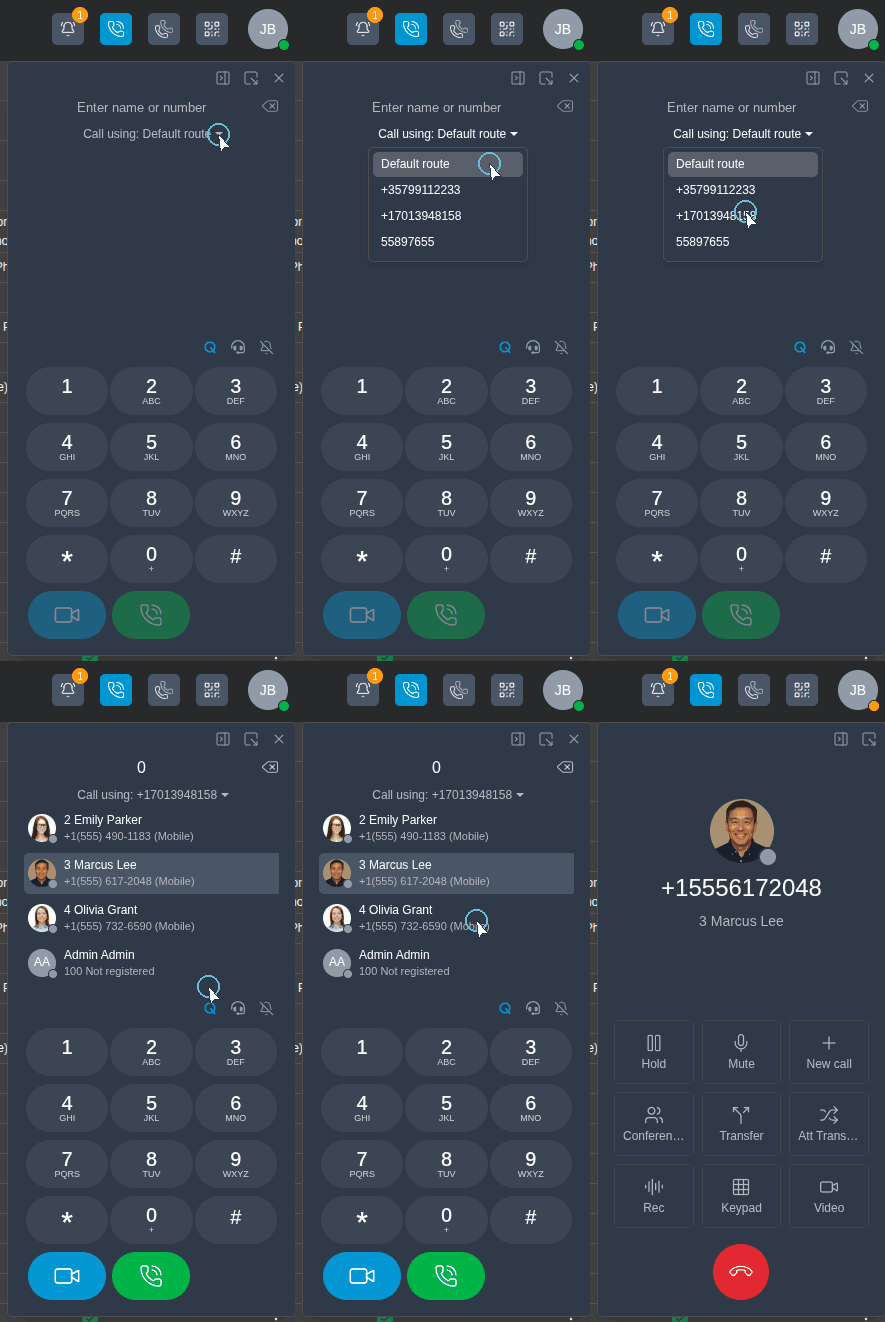
Pracownicy obsługujący kilka działów, regionów lub marek często mają przypisany więcej niż jeden numer. Mogą teraz wybrać, którego z nich użyć przed wykręceniem numeru, lub pozostać przy trasie domyślnej. Odpowiednia trasa wychodząca i identyfikator dzwoniącego (Caller ID) są stosowane automatycznie, a do wyboru dostępne są tylko numery przypisane do numeru wewnętrznego użytkownika. Funkcja ta działa w Web Client oraz w obsługiwanych aplikacjach 3CX, w tym w Windows Softphone.
Opcja ta jest domyślnie wyłączona. Administratorzy mogą ją włączyć w menu „Admin > System > Options > Apps > Permissions & Restrictions” (Administrator > System > Opcje > Aplikacje > Uprawnienia i ograniczenia), aktywując opcję „Allow Users to Select Outbound Route & Caller ID” (Zezwalaj użytkownikom na wybór trasy wychodzącej i identyfikatora dzwoniącego). Dowiedz się więcej o wyborze numeru wychodzącego.
Co to oznacza dla Twojej firmy
- Szybsze wdrażanie pracowników, mniej zgłoszeń IT. Nowi pracownicy logują się za pomocą konta, z którego już korzystają, a dostęp jest powiązany z systemem tożsamości, którym zarządza dział IT.
- Mniej straconego czasu na przełączanie okien. Elementy sterujące połączeniem pozostają widoczne na ekranie podczas pracy w systemie CRM, helpdesk czy systemie zamówień.
- Wyższa odbieralność połączeń. Klienci widzą znany numer, a ewentualne próby oddzwonienia trafiają do właściwego zespołu.
Elastyczne zarządzanie oprogramowaniem i szablonami telefonów
Opcja „3CX Tested” to nasza główna rekomendacja i nadal najlepszy wybór, jeśli nie masz specyficznych wymagań.
Zdajemy sobie jednak sprawę, że w wielu sytuacjach niezbędna jest najnowsza aktualizacja. Gdy w danym modelu telefonu wystąpi błąd, a producent wydał już poprawkę, wiele firm szuka możliwości natychmiastowej aktualizacji, zamiast czekać na jej weryfikację przez 3CX.
W Update 10 oferujemy Ci większą elastyczność niż kiedykolwiek wcześniej. Możesz teraz samodzielnie przesłać oprogramowanie układowe (firmware) od producenta, zastosować je tylko do telefonów, których dotyczy błąd, a pozostałe urządzenia pozostawić na oprogramowaniu przetestowanym przez 3CX.
Wybór oprogramowania układowego dla każdego telefonu
Nowa biblioteka oprogramowania układowego w menu „Phones > Firmware” (Telefony > Firmware) gromadzi w jednym miejscu zarówno oprogramowanie 3CX, jak i pliki wgrane od producentów. Z tego poziomu możesz:
- Przypisywać oprogramowanie układowe do pojedynczych telefonów lub grup, aby przetestować zmianę na kilku urządzeniach przed wdrożeniem na szerszą skalę.
- Oznaczać preferowane oprogramowanie układowe dla każdego modelu, zapewniając jasny wariant domyślny.
- Planować aktualizacje w dogodnym czasie. Ponieważ aktualizacja wiąże się z ponownym uruchomieniem aparatu, proces ten możesz zaplanować poza godzinami pracy firmy.
Oprogramowanie układowe przetestowane przez 3CX (3CX-tested) pozostaje domyślnym wyborem dla każdego obsługiwanego modelu.
Niestandardowe szablony bez konieczności ponownej konfiguracji
Szablony niestandardowe pozwalają dostosować autokonfigurację (provisioning) dla modeli telefonów lub ustawień wykraczających poza wbudowane szablony 3CX. Możesz tworzyć, kopiować, edytować i eksportować szablony oraz wybierać szablon niestandardowy podczas konfiguracji Plug and Play, dzięki czemu nowe telefony są poprawnie skonfigurowane od samego początku. Funkcja dostępna jest w menu „Admin > Advanced > Templates > Phone Templates” (Admin > Zaawansowane > Szablony > Szablony telefonów).
Możesz również przełączyć telefon na inny, kompatybilny szablon bez konieczności jego ponownego tworzenia od zera. Przypisane numery wewnętrzne, reguły kierowania oraz konfiguracja przycisków BLF zostaną zachowane.
Jedna strona dla wszystkich telefonów
Zarządzanie telefonami odbywa się teraz z poziomu nowej strony „Phones” (Telefony) w Konsoli Administracyjnej. Przenoszenie telefonu do innego użytkownika przy zachowaniu jego konfiguracji i przypisanego oprogramowania układowego, wymuszanie ponownej konfiguracji (reprovision) lub restartu, sprawdzanie ustawień oraz zarządzanie zdalną autokonfiguracją — wszystko to możesz wykonać bez podchodzenia do biurka pracownika.
Co to oznacza dla Twojej firmy
- 3CX Tested: Pewność i dokładne testy przeprowadzone przez 3CX.
- Większa elastyczność. Wdrażanie poprawek producenta na konkretnych telefonach, które tego wymagają, bez oczekiwania na kolejną wersję systemu 3CX.
Wpis Wdrażanie oprogramowania układowego producenta bezpośrednio z 3CX opisuje kroki konfiguracji oraz zasady wsparcia technicznego dla oprogramowania dostarczanego przez producentów.
Pozostałe nowości w Update 10
- Szybkie telekonferencje. Uruchamianie konferencji ad-hoc bezpośrednio z poziomu dialera w Web Client, aby sprawnie dołączyć współpracownika do rozmowy.
- Muzyka na czekanie indywidualna dla każdego działu. Dedykowane nagrania na czekanie dla poszczególnych komórek organizacyjnych. Osoby oczekujące na współdzielonym parkingu usłyszą nagranie przypisane do działu danego slotu. Zobacz Muzyka na czekanie we współdzielonym parkingu dla działu.
- Dłuższy czas działania powiadomień push na urządzeniach mobilnych. Subskrypcje push na systemach Android oraz iOS zachowują ważność przez 14 dni (zamiast dotychczasowych 7) pomiędzy połączeniami aplikacji, dzięki czemu osoby rzadziej korzystające z aplikacji mobilnej pozostają dłużej dostępne. Zobacz 3CX wydłuża czas wygaśnięcia powiadomień Push z 7 do 14 dni.
- Domyślna metoda przekazywania połączeń za pomocą BLF. Użytkownicy aplikacji Windows Softphone mogą wybrać przekazywanie ślepe (Blind) lub z zapowiedzią (Attended) jako domyślne dla klawiszy BLF w menu „Settings > General options” (Ustawienia > Opcje ogólne).
- Wyższa niezawodność transkrypcji. Procesy, w których wystąpiły tymczasowe problemy z połączeniem, dostawcą lub limitami zapytań (rate-limit), są automatycznie ponawiane. Długie nagrania na potrzeby transkrypcji w OpenAI są dzielone na mniejsze części, a następnie łączone w jeden gotowy tekst.
Pełną listę zmian i poprawek zawiera wykazy zmian V20.
Jak zacząć pracę z V20 Update 10 RC
Aby wykonać aktualizację z wersji Update 9, przejdź do: „Admin Console > System > Updates” (Konsola Administracyjna > System > Aktualizacje) i zainstaluj dostępne aktualizacje po kolei, wracając do sekcji „System > Updates” (System > Aktualizacje) po każdym etapie, aż do zainstalowania wersji Update 10 RC.
Aby wypróbować wydanie V20 Update 10 Release Candidate (kompilacja 20.0.10.1716), otwórz Konsolę Administracyjną i przejdź do menu „System > Updates” (System > Aktualizacje). Wybierz wersję Release Candidate, gdy będzie dostępna, i postępuj zgodnie z wyświetlaną sekwencją aktualizacji.
Zalecamy użycie systemu testowego do oceny wersji RC przed jej ostatecznym wydaniem. W przypadku korzystania ze wcześniejszej instalacji modułu AI, postępuj zgodnie z instrukcją instalacji, aby przeprowadzić migrację do samodzielnego serwera 3CX AI Server.
Po zakończeniu aktualizacji zaktualizuj aplikacje 3CX, z których korzysta Twój zespół (w tym Windows Softphone V5.8 ze sklepu Microsoft Store), aby uzyskać dostęp do nowych funkcji.
Dołącz do dyskusji
Podziel się z nami swoją opinią na Forum Partnerów 3CX lub Forum Klientów. Obserwuj 3CX w serwisach X oraz LinkedIn, aby być na bieżąco z aktualnościami i nowymi wydaniami.






 Copyright © 2025