



Łatwiejsza obsługa połączeń i ulepszone zarządzanie kontaktami w najnowszej wersji Beta.
Po wrześniowym wydaniu, najnowsza aktualizacja wprowadza nowe przydatne funkcje i ulepszenia do Windows Softphone – integracja kontaktów z M365 i CRM, zarządzanie połączeniami w aplikacji, śledzenie porzuconych połączeń i ustawienia statusu tymczasowego – pomagając użytkownikom łatwiej zarządzać połączeniami i kontaktami. Dostępne już teraz dla użytkowników wersji Beta. Czytaj dalej, aby dowiedzieć się więcej!
Dodawanie kontaktów M365, CRM, osobistych lub firmowych
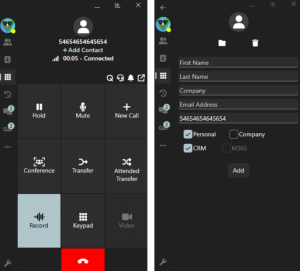
Zapisywanie nowych kontaktów jest teraz wygodniejsze dzięki opcjom kategoryzowania ich jako kontakty osobiste, firmowe, CRM lub M365:
- Łatwe tworzenie kontaktów: Podczas połączenia kliknij „Dodaj kontakt” w dialerze, co spowoduje otwarcie formularza z wpisanym już numerem.
- Wybierz typ kontaktu: Kontakty można zapisywać jako osobiste, firmowe, CRM lub M365. Opcje CRM i M365 pojawiają się, jeśli te integracje są skonfigurowane w centrali PBX. Kontakty firmowe są dostępne na podstawie uprawnień.
Otwieranie URL kontaktu dla CRM
Dla tych, którzy korzystają z integracji CRM, dostępna jest teraz opcja automatycznego otwierania stron kontaktowych podczas odbierania połączeń:
- Automatyczne linki CRM: W ustawieniach integracji zaznacz pole CRM i włącz opcję Otwórz adres URL kontaktu dla integracji CRM po stronie serwera. Gdy ta opcja jest włączona, po odebraniu połączenia automatycznie otworzy się okno przeglądarki z profilem kontaktu w CRM, eliminując potrzebę ręcznego wyszukiwania.
Obsługa połączeń: Zarządzanie połączeniami grupowymi z zakładki Zespół
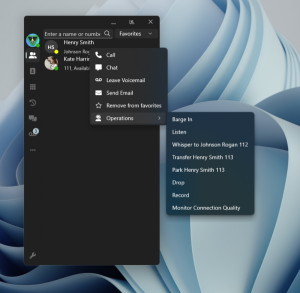
Użytkownicy z odpowiednimi uprawnieniami mogą teraz kontrolować połączenia grupowe bezpośrednio ze strony Zespół:
- Szybkie akcje: Gdy członek zespołu jest w trakcie połączenia, kliknij prawym przyciskiem myszy w jego numer wewnętrzny i najedź na Operacje, aby uzyskać dostęp do opcji takich jak:
- Barge In – Wejście w rozmowę
- Listen – Słuchanie
- Whisper – Szeptanie
- Transfer
- Park – Zawieszenie połączenia
- Record – Nagrywanie
- Monitor – Monitorowanie
- Drop the Call – Rozłączenie połączenia
- Zobacz bieżące połączenia: Karta Zespół pokazuje również numer wewnętrzny lub numer, z którym rozmawiają członkowie zespołu, umożliwiając recepcjonistom lub przełożonym szybsze podejmowanie decyzji.
Porzucone połączenia: Monitorowanie i zarządzanie nieodebranymi połączeniami w kolejce
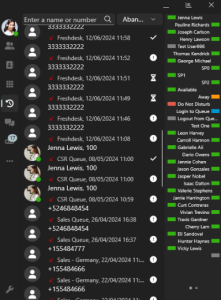
Agenci obsługujący połączenia w kolejce mogą teraz monitorować porzucone połączenia bezpośrednio z zakładki Ostatnie:
- Filtr „Porzucone”: Nowy filtr, podobny do tego w Web Client, pozwala szybko wykryć porzucone połączenia.
- Opcje statusu: Oznaczanie połączeń jako „Nie obsłużone”, „Obsługiwane” lub „Oznacz jako obsłużone” i synchronizowanie tych statusów między numerami wewnętrznymi Web Client.
- Szybkie akcje: Kliknij prawym przyciskiem myszki w porzucone połączenia, aby uzyskać dostęp do opcji takich jak Dodaj do kontaktów, Oddzwoń lub Czat. Dla lepszego kontekstu nazwa kolejki jest również wyświetlana w powiadomieniu o połączeniu przychodzącym.
Ustawienia statusu tymczasowego i niestandardowe reguły przekierowania połączeń
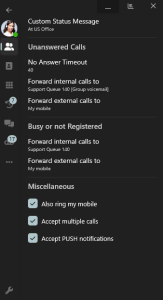
Opcja Ustaw status tymczasowy pozwala zaplanować zmiany statusu, dzięki czemu nie trzeba pamiętać o przełączaniu się z powrotem. Aby ją skonfigurować, wykonaj następujące kroki:
- Kliknij swój awatar w lewym górnym rogu.
- Wybierz opcję Ustaw status tymczasowy i wybierz czas trwania zmiany statusu.
Softphone umożliwia również skonfigurowanie sposobu przekierowywania połączeń w zależności od bieżącego statusu użytkownika. W sekcji Konfiguracja > Przekierowanie połączeń w profilu można ustawić różne reguły dla połączeń wewnętrznych i zewnętrznych w zależności od statusu użytkownika. Daje to kontrolę nad sposobem obsługi połączeń, gdy użytkownik jest nieobecny lub zajęty.
Dołącz do programu BETA
Jeśli jeszcze tego nie zrobiłeś, dołącz do naszego programu BETA, aby uzyskać wczesny dostęp do nowych wersji i przetestować nowe funkcje.
- Musisz podać zarejestrowany adres e-mail Microsoft. Jeśli nie masz zarejestrowanego konta, możesz je utworzyć lub zsynchronizować konto Gmail tutaj.
- Prześlij ten formularz.
- Po przesłaniu formularza należy odczekać do 48 godzin na przetworzenie żądania.
- Po upływie 48 godzin zaloguj się do Microsoft Store przy użyciu adresu e-mail podanego w formularzu.
- Po dołączeniu do programu na liście 3CX w Microsoft Store pojawi się przycisk „Aktualizuj”, gdy tylko dostępna będzie wersja BETA.
- Kliknij przycisk „Aktualizuj”, aby zainstalować wersję BETA.
Instrukcje dotyczące instalacji i udostępniania aplikacji 3CX Windows Softphone można znaleźć w naszym podręczniku użytkownika.
Zobacz pełny rejestr zmian.
Przejdź na dedykowane forum Windows Softphone i daj nam znać, co myślisz






 Copyright © 2025